当您的小米路由器WiFi信号(例如名为“68wifi”的网络)显示已连接,但手机、电脑等设备却无法访问互联网时,问题通常出在路由器的外部网络连接或内部配置上。这种情况可能由多种原因导致,但大部分可以通过系统性的排查来解决。请按照以下步骤,从简到繁逐一尝试。
第一步:基础检查与重启
这是解决大多数网络问题的“万能钥匙”。
- 检查光猫/上级网络:确认为您提供宽带的光猫或上级路由器工作是否正常。查看其指示灯,确保“网络/Internet”或“光信号”指示灯常亮(非闪烁),且没有红灯报警。如果光猫本身异常,需联系您的网络服务提供商(电信、联通、移动等)。
- 重启设备:按顺序重启所有网络设备。拔掉光猫和路由器的电源,等待1-2分钟后,先接通光猫电源,等待其所有指示灯稳定(通常需要1-3分钟),然后再接通小米路由器的电源。等待路由器启动完成(系统指示灯变为蓝色或白色常亮)。
第二步:检查小米路由器设置
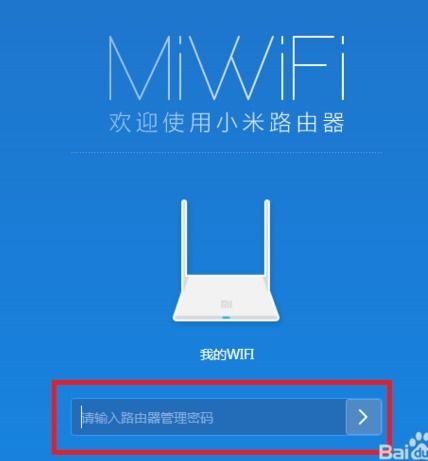
在手机或电脑连接到“68wifi”网络后,打开浏览器,尝试访问小米路由器的管理后台。
- 登录管理后台:在浏览器地址栏输入
miwifi.com或路由器底部的管理IP地址(通常是192.168.31.1)。 - 检查上网方式:登录后,进入“常用设置” -> “上网设置”。请确保“上网方式”设置正确:
- 如果你是从光猫的网线连接到路由器:大多数情况下应选择“自动获取IP(DHCP)”。
- 如果你的光猫已拨号:同上,选择“自动获取IP”。
- 如果你的光猫是桥接模式,需要路由器拨号:则应选择“PPPoE(宽带拨号)”,并在此页面正确填写运营商提供的宽带账号和密码。请仔细核对,密码错误是最常见的原因之一。
- 查看连接状态:在管理后台首页或状态页,查看“网络状态”或“外网连接”是否显示“已连接”或“正常”。如果显示“连接中”或“失败”,则说明路由器未能成功连接到互联网,问题可能在上网方式设置或上级网络。
第三步:检查物理连接与线路
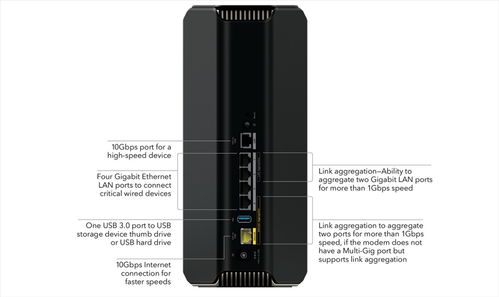
- 检查网线:确保连接光猫(或墙壁网口)与小米路由器WAN口的网线插紧。可以尝试更换一根确认完好的网线。WAN口通常为蓝色或有特殊标识,请勿插错到LAN口。
- 检查接口:尝试将光猫出来的网线直接连接到一台电脑的网口,在电脑上进行宽带拨号(如果需要)或直接测试,以排除光猫或入户线路本身的问题。
第四步:路由器高级与安全设置
- 克隆MAC地址:部分运营商(特别是某些地区的移动、长城宽带)会绑定首次拨号设备的MAC地址。如果之前用电脑直连光猫拨号过,换路由器后可能无法上网。在路由器管理后台的“上网设置”中,找到“MAC地址克隆”选项,选择“使用当前管理PC的MAC地址”或手动填入之前能正常拨号电脑的MAC地址,然后保存。
- 检查防火墙/家长控制:进入“安全中心”或“高级设置”,检查是否无意中开启了“防蹭网防火墙”并误屏蔽了自己的设备,或是在“家长控制”/“上网时间限制”里对当前设备设置了禁止上网。
- 检查DNS设置:在上网设置中,尝试将DNS服务器从“自动获取”改为手动设置,例如使用公共DNS:主DNS
223.5.5.5(阿里),备用DNS119.29.29.29(腾讯)。这有时可以解决因DNS解析失败导致的能连WiFi但打不开网页的问题。
第五步:重置路由器
如果以上所有方法都无效,可能是路由器的系统配置出现了混乱。
- 恢复出厂设置:在路由器通电状态下,找到机身上的 Reset 小孔,用卡针长按约5-10秒,直到所有指示灯一起闪烁或变黄,然后松开。路由器将重启并恢复出厂设置。
- 重新配置:重置后,“68wifi”这个WiFi名称会恢复为初始状态。用手机重新连接默认WiFi,浏览器会自动弹出或需要手动输入
miwifi.com进入设置向导。请根据向导一步步重新设置上网方式、WiFi名称(可再次设为“68wifi”)和密码。
与建议
- 问题定位顺序:先确认外部网络(光猫、入户线)正常 → 再排查路由器物理连接和基础设置(上网方式、账号密码)→ 最后检查高级功能和进行重置。
- “68wifi”仅是网络名称(SSID):问题本质与WiFi名称无关,无论名称是什么,解决方法是一致的。
- 固件更新:在路由器能短暂联网时,可检查管理后台中是否有可用的固件更新,升级到最新版本有时能解决兼容性问题。
- 联系客服:如果完成所有步骤后问题依旧,且确认非宽带本身故障,则可能是路由器硬件问题,建议联系小米官方客服寻求进一步技术支持。
通过以上系统性的排查,您应该能够解决小米路由器有WiFi信号但无法上网的困扰,让您的“68wifi”网络恢复畅通。